
Cadastro de plano de contas
Cadastro de Plano de Contas - Passo a passo
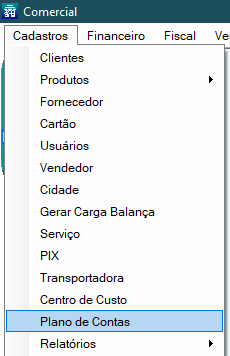
- Na tela inicial do Comercial, clique no menu Cadastro e em seguida, clique em Plano de Contas:

Clique neste botão para cadastrar um nivel principal de plano de contas (Exemplo: Despesas), e dentro dessa seção será adicionado todos os tipos de despesas que há no seu estabelecimento;
- Para cadastrar, alterar ou remover uma conta referente a esse plano de contas, dê dois cliques sobre o Plano de Contas desejado;
1- Adicionar Plano no Nivel 2 - Aqui você irá cadastrar uma despesa referente a este plano de contas:

- Insira a descrição que você deseja que aparece e clique em gravar;
2- Alterar Descrição - Aqui você irá alterar a descrição do seu Plano de contas e clique em gravar;

3- Remover - Clique aqui para remover o Plano de Contas;
Despesa Fixa: Exemplo: Energia, Água, ou seja, uma conta que virá todos os meses, aquela que você sabe que precisa pagar, independente do valor;
Despesa Variável: Exemplo: troca de equipamento, ou seja, o que ocorre no decorrer do funcionamento da empresa;
Cadastrar plano de contas nível 3:
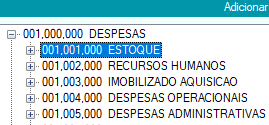
- Clique sobre o plano de contas nivel 1 para abrir a listagem e dê dois clique sobre o plano nivel 2 desejado;
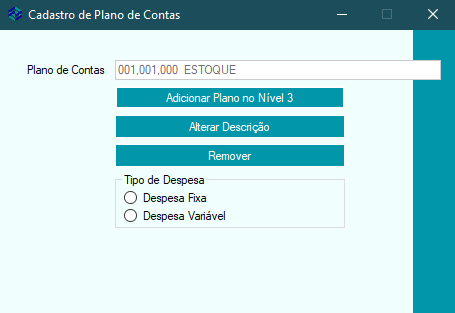
1- Adicionar Plano no Nivel 3 - Aqui você irá cadastrar uma despesa referente a este plano de contas;
2- Alterar Descrição - Aqui você irá alterar a descrição do seu Plano de contas e clique em gravar;
3- Remover - Clique aqui para remover o Plano de Contas;
Despesa Fixa: Exemplo: Energia, Água, ou seja uma conta que virá todos os meses, aquela que você sabe que precisa pagar, independente do valor;
Despesa Variável: Exemplo: troca de equipamento, ou seja, o que ocorre no decorrer do funcionamento da empresa;
OBS: Em todo procedimento que você precisar escolher o Plano de contas, deverá sempre colocar o Plano de Contas nivel 3.