
Emissão de Nota Fiscal
Emissão de Nota Fiscal - Passo a Passo
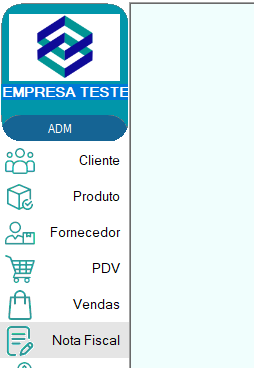
- Na tela inicial do Comercial, clique em Nota Fiscal, no menu lateral;
- Abrirá a seguinte tela:
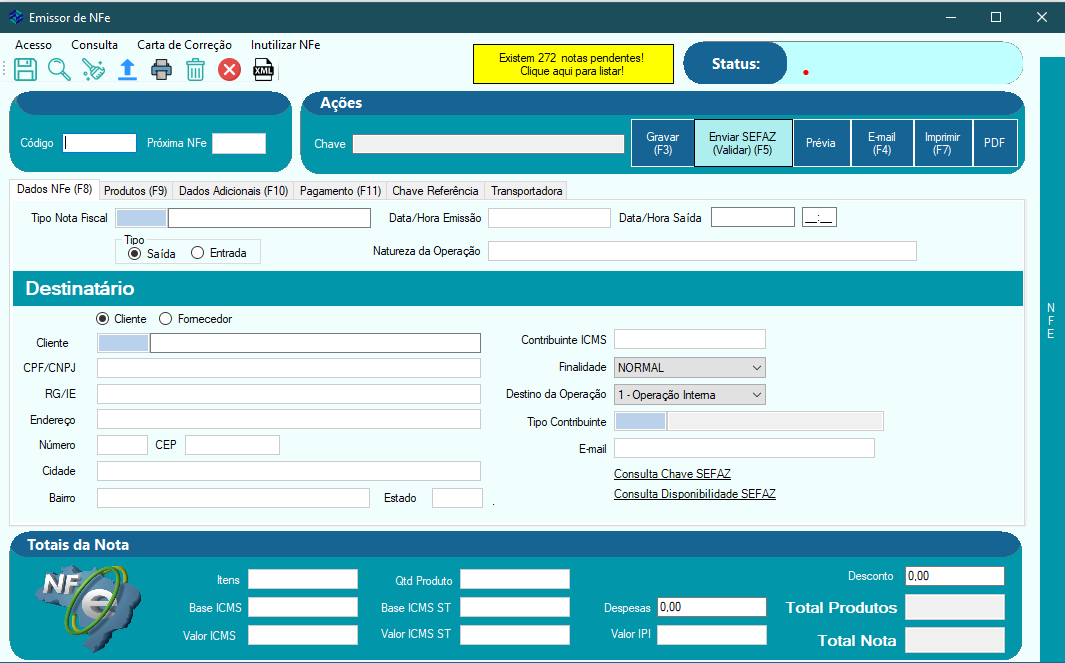
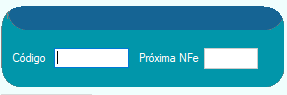
- Código e Próxima NFe: são gerados automaticamente, aperte ENTER no seu teclado para ir para o proximo campo;
Aba Dados NFe

Tipo Notal Fiscal
- Você irá definir qual o tipo de nota você estará emitindo;
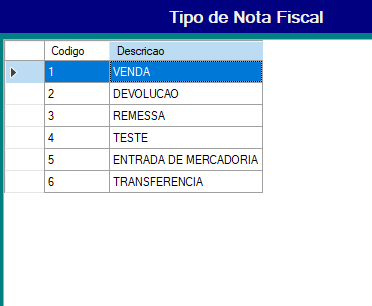
- Tipo: você irá definir se é uma nota fiscal de entrada ou saída;
Destinatário
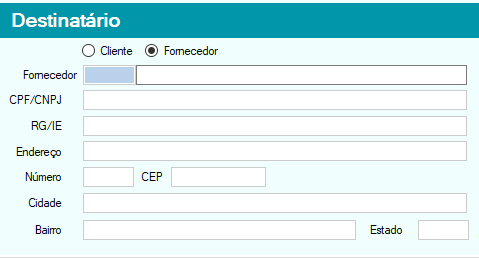
- Aqui você irá definir se a nota será para um Cliente (venda) ou Fornecedor(devolução). E então irá buscar pelo nome do cliente/empresa, os dados preencherão automaticamente;
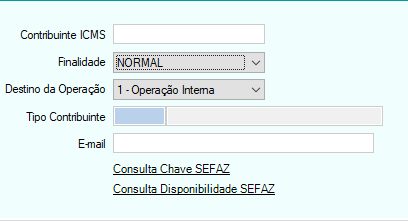
- Finalidade: aqui você irá definir qual a finalidade da nota fiscal
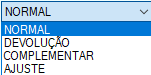
- Normal: para notas de Vendas
- Devolução: para notas de devolução;
Destino da operação
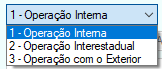
1- Operação Interna: quando a nota é para o mesmo estado;
2- Operação Interestadual: quando a nota é para outro estado;
3- Operação com o Exterior: quando a nota é para outro país;
Aba Produto

- Produto: você irá procurar pelo(s) produto(s) que serão incluidos na nota fiscal;
- Qnt: você irá colocar a quantidade de itens do produto;
- CST IPI: Este campo é obrigatório! Coloque conforme o tipo da sua empresa, se precisar consulte seu contador;
- Confira os dados e clique em Inserir;

- Seu grid ficará assim, caso tenha colocado algum dado errado, clique sobre o produto, aperte a tecla DELETE no seu teclado e faça o processo de inclusão do produto novamente;
Aba Dados Adicionais
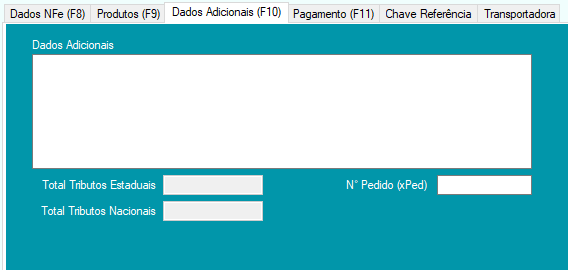
- Essa area é opcional, geralmente quando o fornecedor pede para incluir alguma informação;
Aba Pagamento
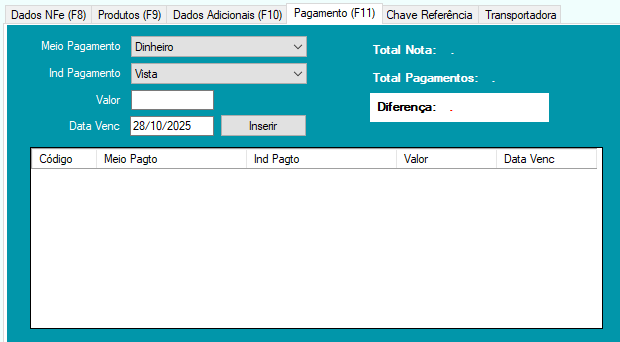
- Meio Pagamento
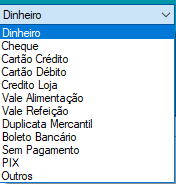
- Aqui você irá escolher qual foi o meio de pagamento;
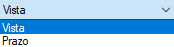
Aqui você irá colocar se foi a Vista ou a Prazo;
- Valor: deve ser colocado o valor exato da nota fiscal;
- Data Venc: deve definir qual será a data de pagamento desta nota;
- Clique em inserir;
Aba Chave Referência (casos de Devolução)
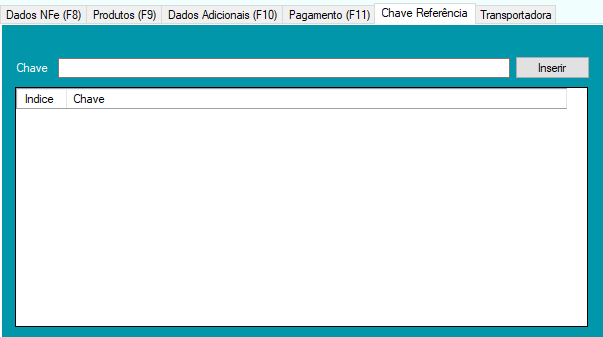
- Esta aba será utilizada somente para casos de nota de Devolução;
- Você irá colocar a chave da nota fiscal da compra do produto;
Aba Transportadora (casos de Devolução e/ou Envio de mercadorias)
Campo opcional!
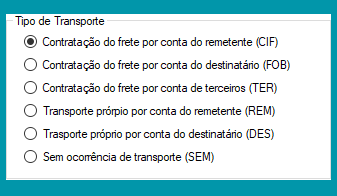
- Aqui você irá definir qual o tipo de transporte que será feito o transporte do produto;
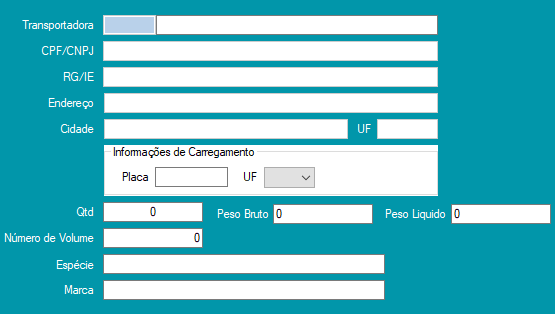
OBS.: Aqui será necessario cadastrar a Transportadora com antecedência!
Como Cadastrar Transportadoras
- Transportadora: procure pela transportadora que efetuará a entrega;
- Informações de Carregamento: Insira o número da Placa, que será fornecido pela empresa de transporte;
- Qtd: aqui será a quantidade de produtos que estão sendo enviados;
- Peso bruto: peso do produto embalado;
- Peso liquido: peso do produto sem embalagem;
- Numero de volume: quantidade de embalagens que está sendo enviado;
- Espécie/Marca: dados obtidos atraves da data de recebimento do produto;
Finalização da nota

- Gravar: neste botão você irá gravar os dados inseridos desta nota fiscal;
- Enviar SEFAZ: neste botão você fará o envio direto para a SEFAZ;
- Prévia: neste botão você irá ver como ficou sua nota fiscal, e pode enviar ao cliente para revisão dos dados;
- E-mail: neste botão você irá enviar sua nota por email ao cliente;
- Imprimir: neste botão você irá poder imprimir sua nota;
- PDF: neste botão você poderá gerar sua nota em PDF;
OBS: A Prévia não é valida como documento fiscal, ela somente será validada ao enviar para a SEFAZ;

- Status: neste campo irá mostrar se sua nota esta pendente ou finalizada;
- E se houver notas pendentes, aparecerá este aviso em amarelo;

Lixeira: utilize este botão caso precise exlcluir uma nota que ainda não foi validada na SEFAZ;
Botão vermelho: utilize para excluir uma nota já validada, dentro do prazo de 10 dias;