
Movimentações das Contas Bancarias
Movimentações - Passo a Passo
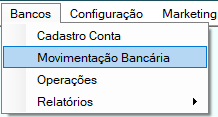
- Na tela inicial do Comercial, na parte superior clique no menu Bancos, e clique em Movimentações;
- Abrirá a seguinte tela:
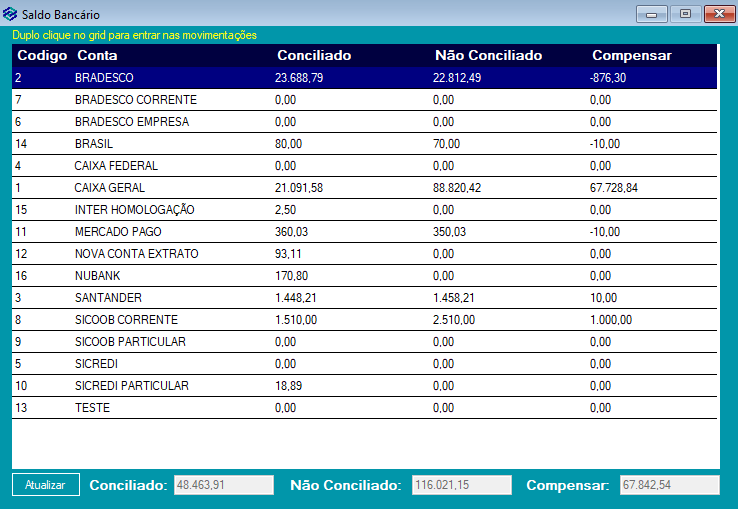
- Para abrir as movimentações, dê dois cliques sobre o nome da conta desejada;
Veja: Como cadastrar conta bancaria
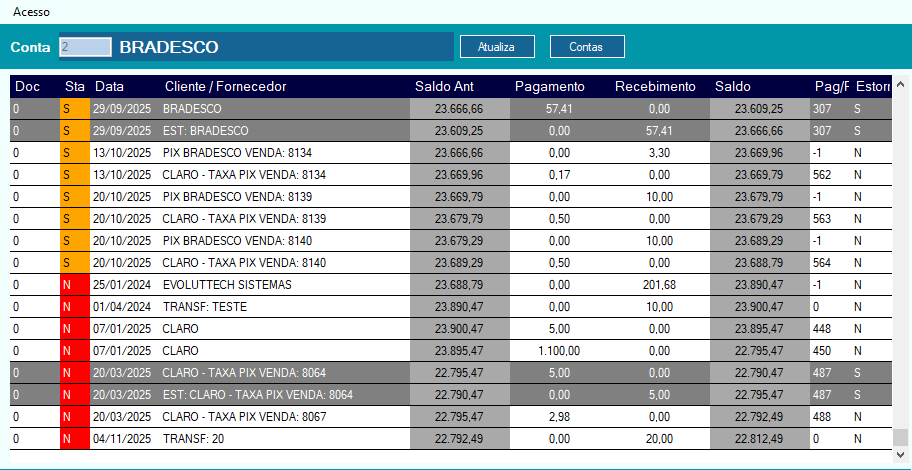
Nesta tela mostrará todos os tipos de movimentações que teve na conta;
- Atualiza: clique aqui para atualizar a lista de movimentações, caso seja feita alguma modificação;
- Contas: clique aqui para selecionar outra conta;
Significado das colunas:
- Doc: Número do documento relacionado à movimentação;
- Sta: Amarelo (S) - se a movimentação de Pagamento ou Recebimento já foi compensada;
Vermelho (N) - se a movimentação de Pagamento ou Recebimento ainda não foi compensada; - Cliente/Fornecedor: Aqui você verá de onde esta entrando ou saindo o dinheiro da conta;
- Saldo Ant: Valor em conta antes da movimentação;
- Pagamento: Nesta coluna irá mostrar o valor que esta sendo pago, ou seja, valor que está saindo da conta;
- Recebimento: Nesta coluna irá mostrar o valor que você esta recebendo, ou seja, o valor que estará entrando na conta;
- Saldo: Qual valor que ficou na conta após a movimentação;
- Pag/Rec: Aqui irá constar o código da conta lançada no Contas a Pagar. Quando estiver como -1, siginifica que foi recebimento;
- Estornado: Motrará se o valor da movimentação foi estornado (S) ou não (N);
- Linhas de cor cinza representam valores que foram estornados;
- Para fazer a compensação dê dois cliques sobre o movimento que deseja;
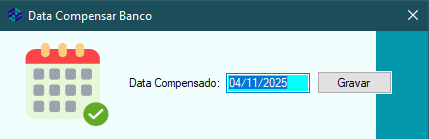
- Coloque a data que será compensado e clique em gravar;

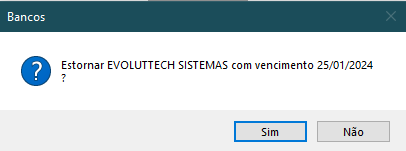
- Botão Estorna Lançamento: Neste botão você irá estornar o valor lançado, seja pagamento ou recebimento;
- Botaão Info Lançamento: aqui mostrará as informações do movimento selecionado:

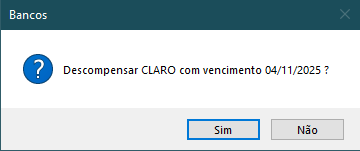
- Botão Descompensar: clique aqui caso precise alterar um movimento compensado;
- Botão Operações: aqui você fará lançamento de operações que serão feitas a partir desta conta. Todos os campos obrigatórios!
Depósito
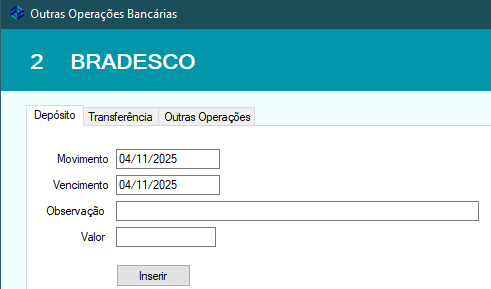
- Movimento: data que está sendo esta operação;
- Vencimento: até qual data deverá entrar o movimento na conta;
- Observação: sobre do que se trata este depósito. Aparecerá na coluna Cliente/Fornecedor;
- Valor: qual será o valor a ser depositado;
Transferencia
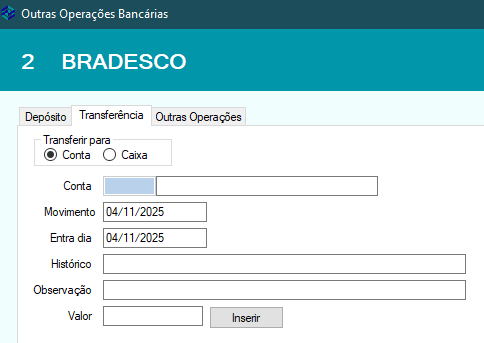
Dados Transferir para Conta/Caixa:
- Conta: Para qual conta será transferido dinheiro;
- Movimento: Qual a data da entrada desse movimento;
- Entra dia: Qual será o dia que será efetivada a transferencia;
- Histórico/Observação: sobre do que se trata esta transferencia. Aparecerá na coluna Cliente/Fornecedor (em ambos coloque a mesma informação);
- Valor: Qual o valor que será transferido para a outra conta;
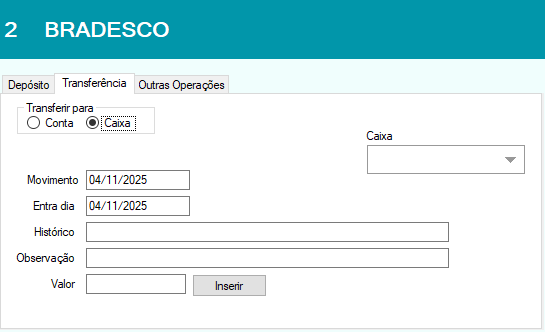
- Caixa: Para qual caixa será transferido dinheiro;
- Movimento: Qual a data da entrada desse movimento;
- Entra dia: Qual será o dia que será efetivada a transferencia;
- Histórico/Observação: sobre do que se trata esta transferencia. Aparecerá na coluna Cliente/Fornecedor (em ambos coloque a mesma informação);
- Valor: Qual o valor que será transferido para a outra conta;
Outras Operações
Dados outras operações
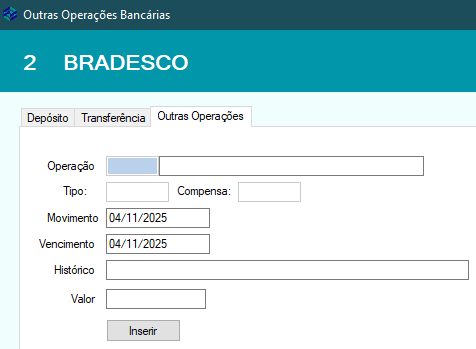
- Operação: pesquise pelo tipo de operação que será efetuada;
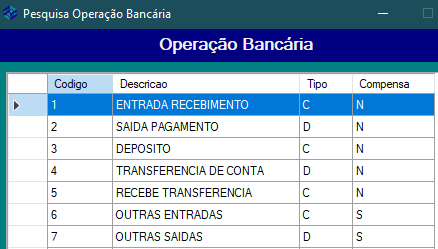
- Tipo: informações mostradas automaticamente;
- Movimento: data que está sendo esta operação;
- Vencimento: até qual data deverá entrar o movimento na conta;
- Histórico: sobre do que se trata esta operação. Aparecerá na coluna Cliente/Fornecedor;
- Valor: qual será o valor a ser depositado;
Veja: Como cadastrar uma Operação
Botão Limpar Estorno: Aqui você tirar da grid todos os valores que já foram estornados (linhas de cor cinza);
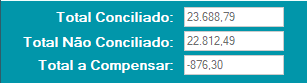
- Total Conciliado: Valor total já confirmado no Banco fisico;
- Total Não Conciliado:Valor ainda não confirmado no Banco fisico;
- Total a Compensar: Valor que ainda precisa ser compensado;