
Lançamento de Contas a Pagar
- Na tela inicial do Comercial no menu clique em financeiro e depois Contas a Pagar.
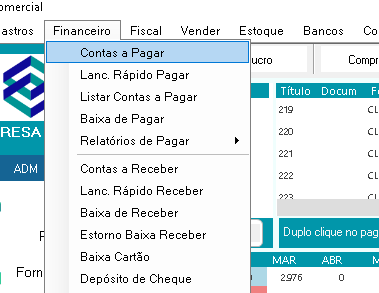
- Tela inicial do Contas a Pagar.
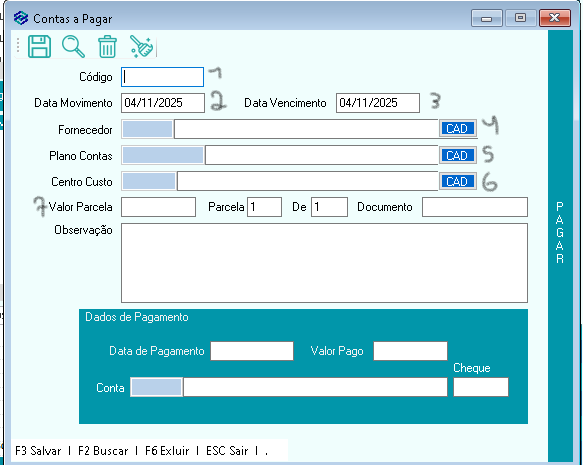
- 1.1 O campo código vai ser pulado porque é gerado automático em sequencia, sempres de 1 em 1,
- 1.2 Data de movimento é o dia em que essa conta esta sendo feita.
- 1.3 Data vencimento é até qual dia essa conta poderá ser paga.
- 1.4 Fornecedor é quem presta o serviço para a empresa, por exemplo: Energia, a empresa que fornece a energia é o seu fornecedor.
- 1.5 É a conta que deve ser paga, você poderá ver as contas que já tem no sistema para ser escolhida ao clicar no cad ao lado, e nele também pode ser cadastrado novos planos de contas, para ver como verficar ou cadastrar um novo Plano de Contas clique aqui.
- 1.6 Centro de Custo é o setor da empresa em que está relacionado essa conta, por exemplo: na empresa pode ter setores como vendas, administração, entrega. Para cadastrar novo Centro de Custo clique aqui.
- 1.7 Valor da Parcela, o valor da conta que deve ser paga.
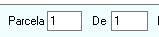
- Parcelas vai ser preenchido qual parcela é de quantas, por exemplo: 1 parcela de 5, ou 2 parcela de 5, para saber qual parcela esta sendo paga. Também tem como gerar todas as parcelas automático sem precisar lançar uma parcela por vez, e para saber como clique aqui.

- Documento é opcional, se quiser pode ser colocar o número do documento que vai ser pago.
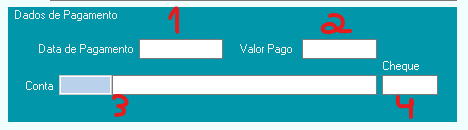
- 2.1 Data Pagamento: O dia que essa conta foi paga.
- 2.2 Valor Pago: o valor que foi pago na conta.
- 2.3 Conta: Se você faz conciliação bancária coloque o nome da conta cadastrada. Para saber sobre conciliação bancaria clique aqui.
- 2.4 Cheque: Se a conta foi paga no cheque coloque o número do cheque.
OBS: esses campos vai ser preenchido somente no momento em que a conta for paga, caso ao contrario deixar em branco e gravar no discket ou apertar F3.